2011年5月4日水曜日

Djangoエラー:Non-ASCII character views.py, but no encoding declared

エラー内容
・ページにアクセスしたときに、「Non-ASCII character '\xe3' in file views.py on line 9, but no encoding declared;」というエラーが発生し、アクセスできない

原因
・日本語をファイル内で利用したが、文字コードを宣言しなかった

対処法
・日本語を利用したファイルの1行目に次のエンコーディング宣言を追加
# encoding: UTF-8

2011年5月2日月曜日

Djangoエラー:CSRF verification failed. Request aborted.

エラー内容
・djangoで、フォームに入力した内容をPOSTしたときに、「CSRF verification failed. Request aborted.」というエラー

対処法
・「(プロジェクトフォルダ)/settings.py」のMIDLEWARE_CLASSES内に次の1行を追加
'django.middleware.csrf.CsrfResponseMiddleware',

エラー画面

テンプレートからHTMLを読み込む手順

djangoでテンプレートからHTMLを読み込む手順

テンプレートディレクトリを追加
・「(プロジェクトディレクトリ)/settings.py」にあるTEMPLATE_DIRS = ()の中にディレクトリのパスを追加する
# 追加するディレクトリ:/home/project/templates
TEMPLATE_DIRS = (
'/home/project/templates',
)

テンプレートHTMLファイルを追加
・設定したテンプレートディレクトリ内に読み込むためのHTMLファイルを作成
例えば、'/home/project/templates/sampleapp/index.htmlを追加

views側でテンプレートを読み込む
・テンプレートを表示したいアプリケーションのviews.pyにテンプレートを読み込むコードを挿入する
# 追加するアプリケーションが'/home/project/sampleapp'の場合、
# '/home/project/sampleapp/views.py'に次を追加
from django.http import HttpResponse
from django.template import Context, loader

def index(request):
    template = loader.get_template('sampleapp/index.html')
    return HttpResponse(template.render(Context()))

URLを設定
・「(プロジェクトディレクトリ)/urls.py」にviewを登録する
・urlpatterns = ('',)を次のように編集
urlpatterns = ('',
    url(r'^sampleapp/$', 'project.sampleapp.views.index'),
)

読み込みを確認
# python manage.py runserverを実行して、ブラウザでhttp://localhost:8000/sampleapp/にアクセスして表示されることを確認

参考サイト:テンプレートの利用方法

2011年5月1日日曜日

プログラムの絶対パスを取得

Pythonで実行するプログラムの絶対パスを取得する方法
print __file__

実行するプログラムの親ディレクトリを取得する方法
import os
parent_dir = os.path.dirname(__file__)

現在のディレクトリ取得

Pythonで現在のディレクトリを取得する方法

from os
current_path = os.getcwd()
print current_path
これで、プログラムを実行しているディレクトリを取得できる

eclipseで実行した場合、workspaceが返される

参考サイト:Pythonドキュメント

2011年4月22日金曜日

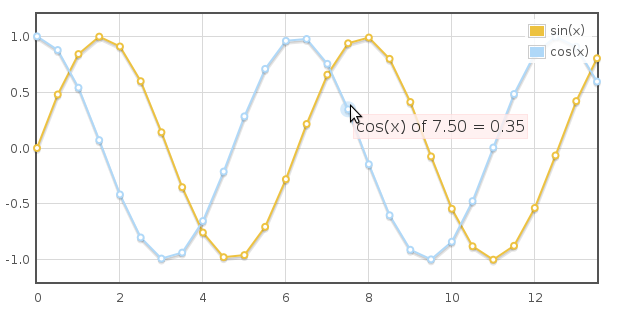
Webで折れ線グラフ表示(flot)

Webでデータを折れ線グラフで表現するライブラリのflotを試用
flotはjQueryのプラグインである

こんな感じ
flashを利用していないのでiPadなどでも表示できるはず、、

詳しいソースコードは、また後で、、

2011年4月20日水曜日

macのeclipseでdjangoフレームワークを利用した開発環境構築

必要なもの

Django環境を構築
0. python 2.7.1をインストール(必要な場合)

1. ターミナルを起動してDjango-1.3.tar.gzを解凍
2. ターミナルでDjango-1.3のフォルダへ移動し、「python setup.py install」と打ってreturnキーを押すとPythonライブラリのsite-packagesフォルダ以下にdjangoがインストールされる

Python環境をeclipseにインストール手順

1. ダウンロードしたeclipseを解凍
2. eclipseを起動して、「Help > Install New Software...」を選択
3. Work with:の横にある「Add...」ボタンを押す
4. ポップアップしたAdd Repositoryウィンドウで、NameにPyDev、Locationにhttp://pydev.org/updatesと入力して「OK」ボタンを押す
5. Work with:にPyDevが選択されていることを確認し、表示された項目のうち「PyDev」を選択
6. 流れにそってNextを押す
7. インストール中に、証明書が不明だと言われるが信頼してインストールを続ける
8. eclipseを再起動
9. eclipse > 環境設定を起動
10. Pydev > Interpreter - Pythonを選択
11. Python InterpretersでAuto configボタンを押すと自動で設定される
12. Pythonライブラリパスとして、sys.pathに登録されているパスのリストが表示されるので選択しておく

django 1.3リリース

djangoがバージョン1.3をリリース:http://www.djangoproject.com/
変更点:リリースノート

詳細は次回以降

2011年4月3日日曜日

Web UI設計ツール

簡単にWeb UIを設計(モックアップレベルのデザイン)するツールを調査

iMockupsは、iPad上で作成できるので、とても簡単
iPadでイメージを共有しながら、デザインしていくのにも役に立つ

大体イメージが共有できれば、Fireworksでデザインを詰めていくといい?

2011年2月13日日曜日

wordpress設置

wordpressを新しく設定したので、インストールしたプラグインリストの備忘録

  • wordpressのバージョン:3.0.8
プラグインリストとその機能

  • Cimy Sift SMTP:wordpressの管理メールを送信するアドレスをGmailなどの外部メールサーバに設定する為のプラグイン
  • Ktai Entry:ケータイからのメール送信で投稿(メールに写真を添付して送れば、記事に貼り付けられる)
  • WP-DBManager:データベースに記録されている情報(記事の内容など)をSQL形式で自動的にバックアップするプラグイン
  • Wordpress Backup:アップロードされた画像などをGZip形式で自動的にバックアップするプラグイン